R8AIU
/
Кроссплатформенное приложение · текущая сборка Cross-platform application · current build

R8AIU Flow

Один рабочий поток — от сигнала в эфире до записи в журнале. One operating flow — from a signal on the air to a logbook entry.

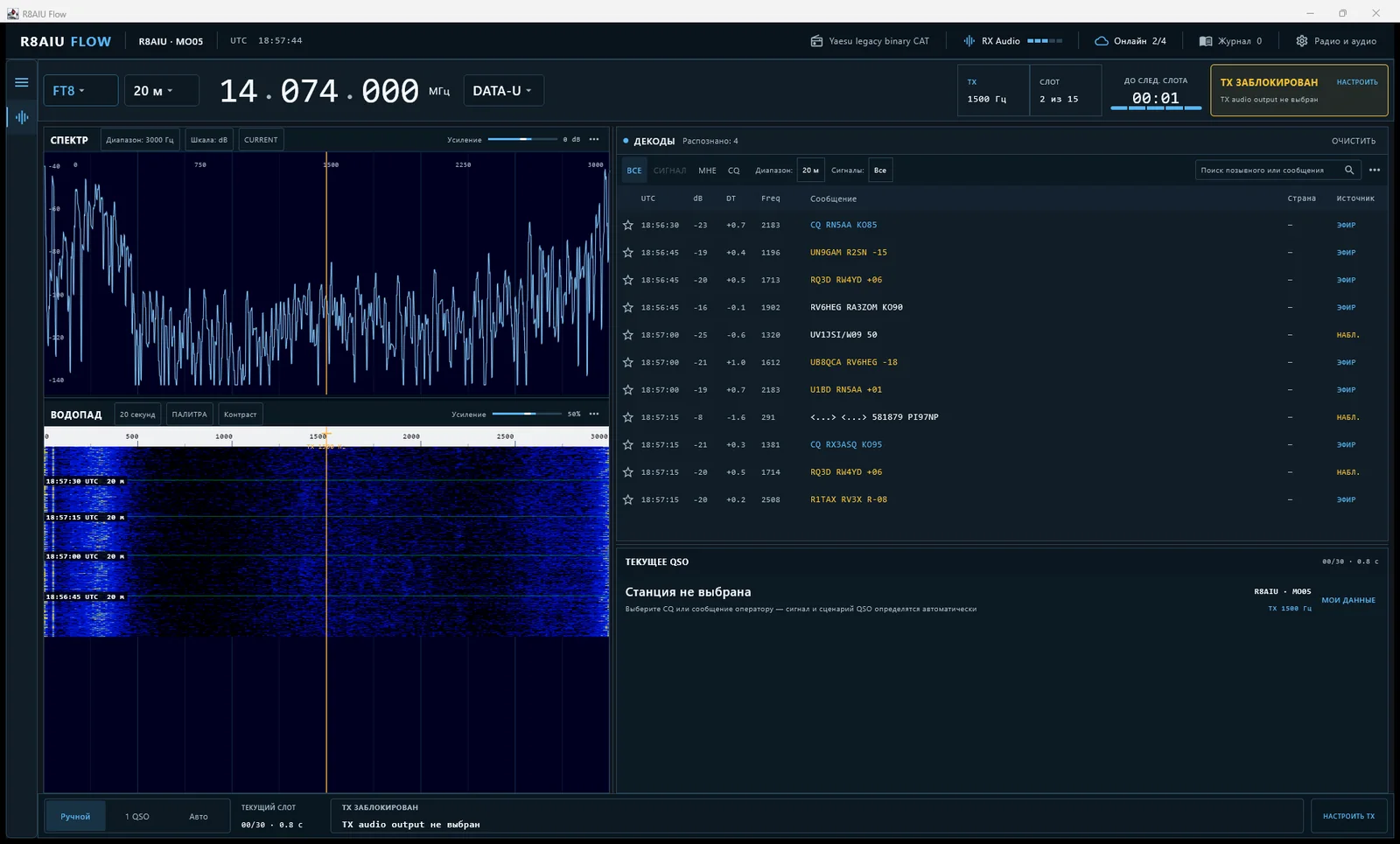
Рабочее пространство R8AIU Flow с водопадом, спектром, декодами и QSO
R8AIU Flow / operator workspace Windows · Android
6цифровых режимовdigital modes
CATчастота и режимfrequency and mode
ADIFлокальный журналlocal logbook
RXрабочий контурworking receive path
01ABOUT

Что это за программаWhat the application is

Не набор окон.
Рабочее место оператора.
Not a collection of windows.
An operator’s workspace.

R8AIU Flow — любительское радио-приложение для Windows и Android. Оно объединяет управление трансивером по CAT, приём аудиосигнала, водопад и спектр, декодирование, ведение текущего QSO и журнал связей. R8AIU Flow is an amateur-radio application for Windows and Android. It combines CAT transceiver control, receive audio, waterfall and spectrum, decoding, the current QSO and a contact log.

Интерфейс строится вокруг эфира: слева виден сигнал, в центре — поток принятых сообщений, рядом — выбранный корреспондент и следующий шаг обмена. Настройки появляются там, где они нужны, не разрывая работу на отдельные программы. The interface follows the air itself: signal at the left, decoded traffic in the centre, and the selected station with the next exchange step nearby. Settings appear in context instead of splitting the work between separate tools.
FT8FT4WSPR RXPSK31RTTYPACKET 1200

02 / ПринципыPrinciples

Как устроен FlowHow Flow is designed

01

Эфир важнее интерфейсаThe air comes first

Главный экран оставляет видимыми позывной, локатор, частоту, водопад, декоды и текущий QSO — всё, что определяет решение оператора прямо сейчас.The main screen keeps the callsign, locator, frequency, waterfall, decodes and current QSO visible—the information that drives the operator’s next decision.

02

Один поток данныхOne data flow

Клик по сигналу задаёт RX-частоту. Выбор декода переносит маркер и заполняет карточку QSO. Завершённый обмен сохраняется в журнал без повторного ввода.Clicking a signal sets the RX frequency. Selecting a decode moves the marker and fills the QSO context. A completed exchange reaches the log without retyping.

03

Протокол и трансивер разделеныProtocol and rig are separate

FT8 или FT4 определяют цикл и правила обмена, а CAT-режим трансивера выбирается отдельно: DATA, SSB, CW, RTTY, AM или FM. Это исключает неоднозначность между цифровым протоколом и режимом радио.FT8 or FT4 define timing and exchange rules, while the rig CAT mode is selected independently: DATA, SSB, CW, RTTY, AM or FM. This avoids confusing a digital protocol with a radio mode.

04

Оборудование отвечает самоHardware confirms itself

Автонастройка проверяет выбранный COM-порт реальным чтением частоты, тестовым сдвигом на 10 Гц и возвратом исходного значения. Статус «готово» появляется только после подтверждения CAT и открытия RX-аудио.Auto setup verifies the selected COM port by reading the actual frequency, applying a 10 Hz test change and restoring the original value. “Ready” appears only after CAT is confirmed and RX audio is open.

05

Безопасность раньше автоматизацииSafety before automation

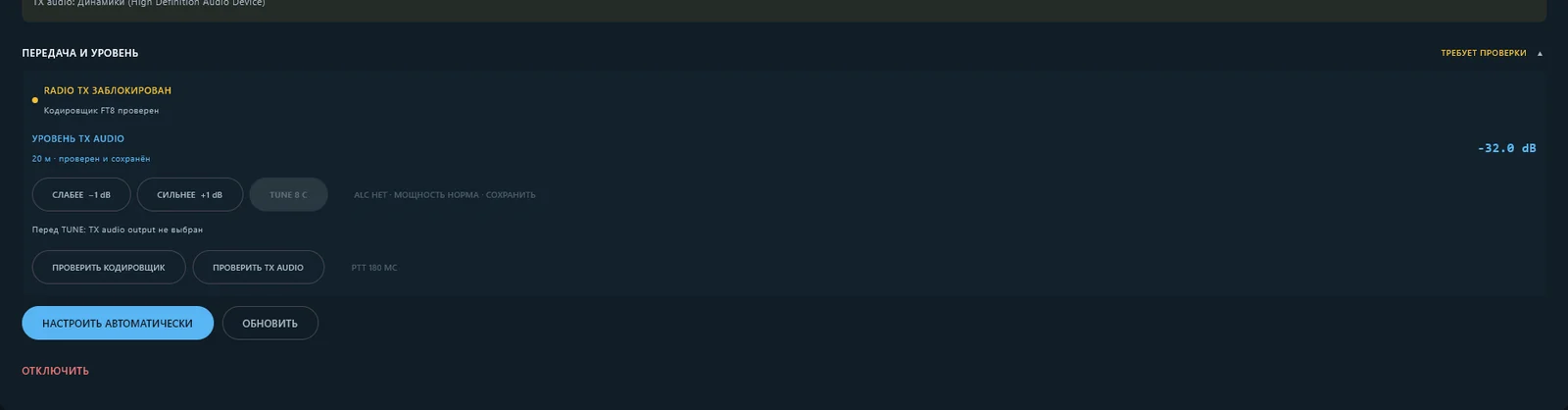
Передача не включается обещанием кнопки. Пока не подтверждены кодер, TX-аудио, PTT, режим трансивера, точное UTC-время и защитные блокировки, приложение оставляет RF-тракт закрытым.Transmission is not enabled by a button alone. Until the encoder, TX audio, PTT, rig mode, precise UTC timing and safety interlocks are verified, the RF path remains blocked.

Интерфейс R8AIU Flow: водопад, поток декодов и панель QSO
Рабочее пространствоOperator workspace

Водопад и спектр, поток принятых сообщений, CAT-частота и контекст текущего QSO собраны в одной композиции.Waterfall and spectrum, decoded traffic, CAT frequency and the current QSO context share one composition.

03 / Рабочий циклOperating flow

От подключения до журналаFrom connection to logbook

  1. 01ПодключитьConnect

    Выбрать трансивер, COM и RX-аудио.Choose the rig, COM port and RX audio.

  2. 02УвидетьSee

    Настроить водопад и поставить RX-маркер.Tune the waterfall and place the RX marker.

  3. 03ВыбратьSelect

    Открыть декод и контекст корреспондента.Open a decode and the station context.

  4. 04ПровестиWork

    Следить за периодом и последовательностью QSO.Follow the period and QSO sequence.

  5. 05СохранитьLog

    Записать связь в локальный ADIF-журнал.Save the contact to the local ADIF log.

04 / Подробное руководствоDetailed guide

Настройка
и работа.
Setup
and operation.

Ниже — последовательность для первого запуска. Идите сверху вниз: профиль станции → CAT → RX-аудио → отображение сигнала → декоды и журнал.Follow this order on first launch: station profile → CAT → RX audio → signal display → decodes and logbook.

01

Перед подключениемBefore connecting

Создайте профиль станцииCreate the station profile

Откройте инспектор QSO и укажите свой позывной и QTH-локатор. Эти данные сохраняются между запусками, остаются видимыми в рабочем окне и используются для определения обращений к вам.Open the QSO inspector and enter your callsign and Maidenhead locator. They persist across launches, remain visible in the workspace and are used to recognise messages addressed to you.

  • Позывной вводите латиницей без пробелов.Enter the callsign in Latin characters without spaces.
  • Локатор задайте минимум четырьмя знаками, например MO05.Use at least a four-character locator, for example MO05.
  • После сохранения проверьте оба значения в верхней рабочей полосе.After saving, confirm both values in the top operating strip.
02

Первый запускFirst launch

Откройте мастер оборудованияOpen the hardware wizard

Подключите USB-интерфейс трансивера и аудиокабель до запуска мастера. В поле модели можно написать фактическое название радио: приложение сопоставит его с известным CAT-семейством, но не заблокирует неизвестную модель.Connect the rig USB interface and audio path before launching the wizard. Enter the real radio model: the application maps known names to CAT families but does not block an unknown model.

  1. Выберите обнаруженный COM-порт.Choose the detected COM port.
  2. Выберите вход RX-аудио, связанный с трансивером.Choose the RX audio input associated with the rig.
  3. Запустите автоматическую настройку. Она проверяет только выбранный порт и не перебирает все COM-порты компьютера.Run automatic setup. It checks only the selected port and never scans every COM port on the computer.
ВажноImportant Мастер открывает CAT и RX-аудио. PTT и выход TX-аудио он не включает. The wizard opens CAT and RX audio. It does not enable PTT or TX audio output.
03

CAT / serial

Настройте управление трансиверомConfigure transceiver control

Автонастройка пробует ограниченный набор стандартных скоростей и форматов 8N1/8N2. Успех засчитывается после двух правдоподобных чтений частоты, тестового изменения на 10 Гц и восстановления исходного значения.Auto setup tries a limited set of standard baud rates and 8N1/8N2 framing. It succeeds only after two plausible frequency reads, a 10 Hz test change and restoration of the original value.

Если модель не определиласьIf the model is not recognised

Выберите семейство вручную: Icom CI‑V, Yaesu или Kenwood / Elecraft. В расширенных настройках задайте протокол, скорость, формат порта и, для Icom, CI‑V-адрес. DTR и RTS программа держит выключенными.Choose the family manually: Icom CI‑V, Yaesu, or Kenwood / Elecraft. In advanced settings set protocol, baud rate, serial framing and, for Icom, the CI‑V address. The application keeps DTR and RTS disabled.

Проверка после подключенияPost-connection check

  • Частота в приложении должна совпадать с дисплеем трансивера.The application frequency must match the rig display.
  • Измените один разряд кликом или прокруткой и дождитесь подтверждения чтением из радио.Change one digit by click or scroll and wait for confirmation read back from the rig.
  • Выберите отдельно цифровой протокол и режим трансивера: например FT8 + DATA-U.Select the digital protocol and rig mode independently, for example FT8 + DATA-U.
04

RX audio

Выберите вход приёмаChoose the receive input

Программа показывает реальные аудиовходы Windows и отбрасывает служебные микшеры управления. Выберите USB Audio CODEC или другой вход от трансивера. Flow откроет совместимый PCM-формат, измерит уровень RMS и проверит клиппинг.The application lists actual Windows audio inputs and filters out control mixers. Choose USB Audio CODEC or another input from the rig. Flow opens a compatible PCM format, measures RMS level and checks clipping.

  • При отсутствии спектра проверьте, что Windows не заняла устройство в монопольном режиме.If no spectrum appears, ensure Windows has not locked the device in exclusive mode.
  • Снизьте уровень на трансивере или в системе, если появляется индикация перегрузки.Reduce the rig or system level if clipping is indicated.
  • Готовый профиль сохраняет backend, COM, скорость, формат, CI‑V-адрес и выбранный RX-вход.The saved profile includes backend, COM port, baud, framing, CI‑V address and the selected RX input.
Статус «RX готов» означает, что CAT отвечает и аудиовход действительно открыт.“RX ready” means CAT is responding and the audio input is genuinely open.
05

Отображение сигналаSignal display

Настройте водопад и спектр отдельноTune waterfall and spectrum separately

У этих элементов общая шкала частоты и RX-маркер, но независимые режимы изображения. Щёлкните или коснитесь сигнала, чтобы перенести RX-частоту.These views share a frequency axis and RX marker, while their display settings remain independent. Click or tap a signal to move the RX frequency.

ВодопадWaterfall

Скорость строк/с, N Avg, число bins на пиксель, метки времени слева/справа/выкл., палитра, Gain, Zero, автоуровень и Flatten.Rows per second, N Avg, bins per pixel, left/right/off timestamps, palette, Gain, Zero, auto level and Flatten.

СпектрSpectrum

Высота, Current / Cumulative / Linear Avg, маркер, палитра, Gain, Zero, автоуровень, Flatten, опорный спектр и сглаживание.Height, Current / Cumulative / Linear Avg, marker, palette, Gain, Zero, auto level, Flatten, reference spectrum and smoothing.

Изменение скорости влияет только на новые строки и не перерисовывает историю. Настройки сохраняются автоматически.A speed change affects new rows only and does not redraw history. Settings are saved automatically.

06

Работа на приёмReceive operation

Читайте поток декодовRead the decode stream

Выберите протокол и рабочую частоту, затем оставьте приём включённым. Для FT8 приложение синхронизирует полный 15-секундный слот по UTC и показывает только проверенные библиотекой сообщения.Choose the protocol and working frequency, then keep receive enabled. For FT8 the application aligns a complete 15-second slot to UTC and displays only messages validated by the decoder library.

  • ВсеAllвесь поток.the complete stream.
  • RXсообщения рядом с выбранным RX-маркером.messages close to the selected RX marker.
  • МнеTo meобращения к вашему позывному.traffic addressed to your callsign.
  • CQобщие вызовы.general calls.

Строка содержит UTC, SNR, DT, аудиочастоту и текст. Новые декоды добавляются снизу. Если прокрутить историю вручную, автоследование приостанавливается; кнопка перехода вниз возвращает к новым сообщениям.Each row contains UTC, SNR, DT, audio frequency and text. New decodes arrive at the bottom. Manual scrolling pauses follow mode; the down button returns to current traffic.

07

Текущая связьCurrent contact

Создайте контекст QSO одним выборомCreate QSO context with one selection

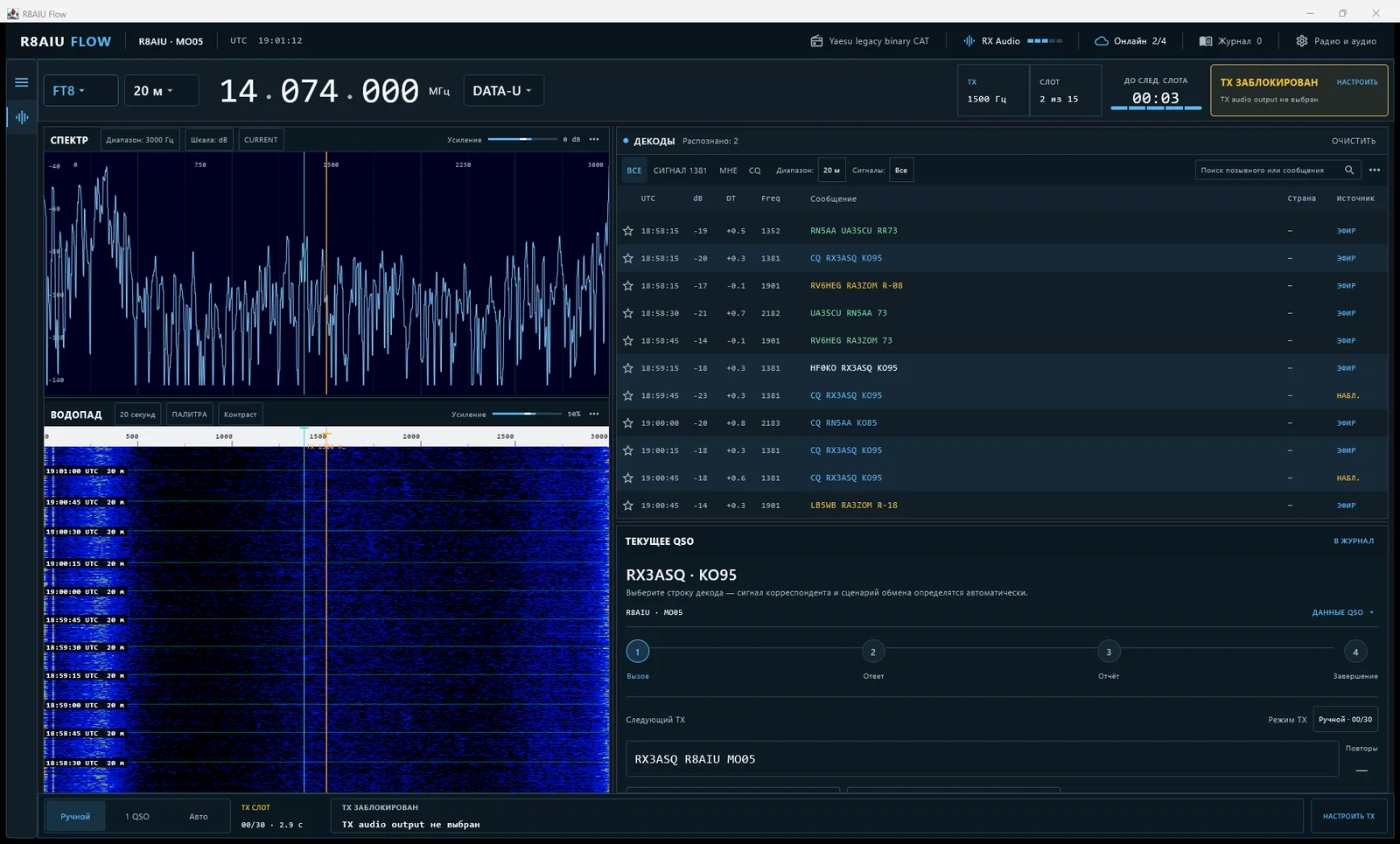
Нажмите на нужный декод. Flow перенесёт RX-маркер, извлечёт позывной, локатор и рапорт, выберет противоположный период TX и подготовит следующий стандартный шаг обмена.Select the desired decode. Flow moves the RX marker, extracts callsign, locator and report, chooses the opposite TX period and prepares the next standard exchange step.

  • RX- и TX-аудиочастоты независимы. TX можно закрепить или заставить следовать за RX.RX and TX audio frequencies are independent. TX can be held or set to follow RX.
  • Режимы «Ручной», «1 QSO» и «Авто» управляют последовательностью, но не обходят блокировки передачи.Manual, 1 QSO and Auto control sequencing but never bypass transmit interlocks.
  • Раскройте цепочку, чтобы увидеть все шесть стандартных сообщений: ответ, рапорт, R-рапорт, RR73, 73 и CQ.Expand the chain to see all six standard messages: reply, report, R-report, RR73, 73 and CQ.
Выбранный декод и заполненный контекст QSO в R8AIU Flow
Выбранный декод связывает сигнал, частоту и карточку корреспондента.A selected decode connects the signal, frequency and station card.
08

ADIF / logbook

Сохраните завершённую связьSave the completed contact

Проверьте позывной, локатор, рапорты, диапазон, режим и время, затем нажмите «В журнал». Повторное нажатие не создаёт дубликат: сохранение идемпотентно.Verify callsign, locator, reports, band, mode and time, then press “To logbook”. Repeating the action does not create a duplicate: saving is idempotent.

  • QRZ Logbook / Club Log: доступны адаптеры со статусами синхронизации, повтора и отказа.adapters expose synced, retry and rejected states.
  • eQSL: пока обозначен как недоступный.currently marked unavailable.
  • LoTW: планируется через ADIF и TQSL.planned through ADIF and TQSL.
Учётные данныеCredentials внешних сервисов в текущей реализации хранятся только в памяти процесса. После перезапуска их потребуется ввести снова. for external services are currently kept only in process memory and must be entered again after restart.
TX

Текущее ограничение сборкиCurrent build limitation

Приём работает.
RF-передача закрыта.
Receive works.
RF transmit is blocked.

Кнопка «Подготовка TX» запускает только внутренний анализ тестового тона 1500 Гц: измеряет peak, RMS, DC, частоту и клиппинг. Она не обращается к CAT, PTT или физическому аудиовыходу.“Prepare TX” runs only an internal analysis of a 1500 Hz test tone, measuring peak, RMS, DC, frequency and clipping. It does not access CAT, PTT or a physical audio output.

Режимы «1 QSO» и «Авто» уже подключены к автомату последовательности, но не могут передавать в эфир до завершения и проверки всего TX-контура. Это намеренная защита оборудования и частоты, а не ошибка настройки пользователя.1 QSO and Auto are already connected to the sequencing state machine, but cannot transmit until the full TX chain is completed and verified. This is an intentional protection for the station and the air, not a user setup error.

Windows / Android

Один интерфейс.
Разная готовность оборудования.
One interface.
Different hardware readiness.

Windows

Определяет реальные COM- и аудиоустройства, открывает CAT, читает частоту, принимает RX-аудио и восстанавливает сохранённый профиль.Detects real COM and audio devices, opens CAT, reads frequency, receives RX audio and restores the saved profile.

Android

Использует тот же интерфейс и поток данных в компактной компоновке. Перечисление USB/аудиоустройств есть, но разрешение USB и физический serial CAT-транспорт ещё требуют завершения.Uses the same interface and data flow in a compact layout. USB/audio enumeration exists, while USB permission handling and physical serial CAT transport still need completion.

Поддержка и обсуждениеSupport and discussion

Flow развивается
в диалоге.
Flow grows
through dialogue.

В Telegram-группе можно задать вопрос по подключению, описать поведение конкретного трансивера, предложить улучшение или следить за новыми сборками.Use the Telegram group to ask about setup, report behaviour with a particular transceiver, suggest an improvement or follow new builds.

TELEGRAM@r8aiu_flow